
686, 687
Kopiëren of template maken
,
Editie kopiëren
Pagina bewerken
Mijn magzmaker > Beheer > Edities > Pagina >
De pagina opent in de bewerkmodus. Je ziet de hulplijnen van de secties, binnen de secties staan content-blokken; wanneer je muiswijzer een contentblok ingaat, zie je rechtsbovenaan het icon om het edit-scherm van een blok te openen.
Om een preview te zien zonder de hulplijnen klik je bovenin de paarse balk op VOORBEELD
Om terug te keren naar de bewerk-modus klik je op TERUG NAAR BEWERKEN
Om een pagina in te delen gebruik je secties.
Een sectie is een container met een bepaalde verdeling in kolommen in de breedte van de pagina.
Met een sectie kun je (een gedeelte van) de pagina een kolomindeling geven. Je kunt meerdere secties onder elkaar plaatsen met verschillende kolom-indelingen.
Binnen een kolom worden de contentblokken (tekst, afbeelding, video enz.) toegevoegd.
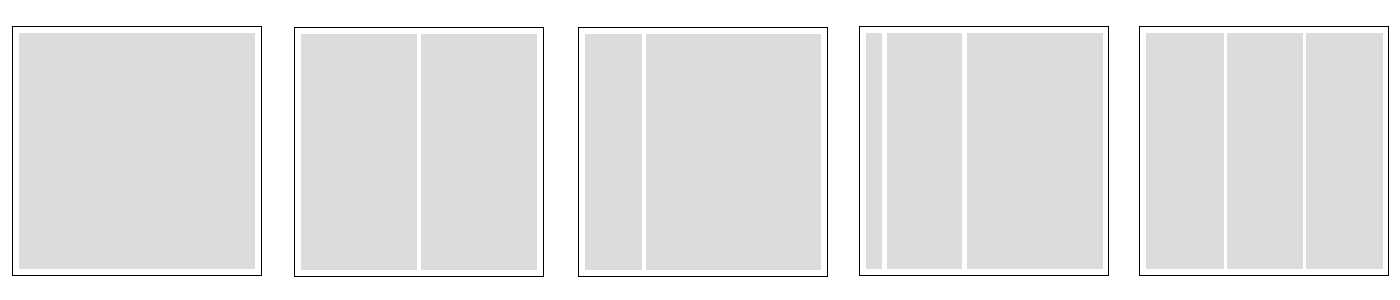
Een paar voorbeelden van kolomindelingen van een sectie:
Start met toevoegen van een sectie: Klik in het midden van de pagina op:
"Sectie invoegen uit bibliotheek" voor het snel toevoegen van al ingestelde lege secties, of secties gevuld met content
Of "+ Sectie toevoegen" voor het toevoegen van een lege sectie waarvan je zelf de kolomindeling instelt.
Om een bestaande sectie te bewerkenklik je aan de linkerkant op de naam van de sectie.
Een sectie kun je verwijderen door aan de linkerkant op te klikken
Een sectie invoegen via de sectie-bibliotheek
Klik op Sectie invoegen uit bibliotheek.
In de bibliotheek kun je kiezen uit:
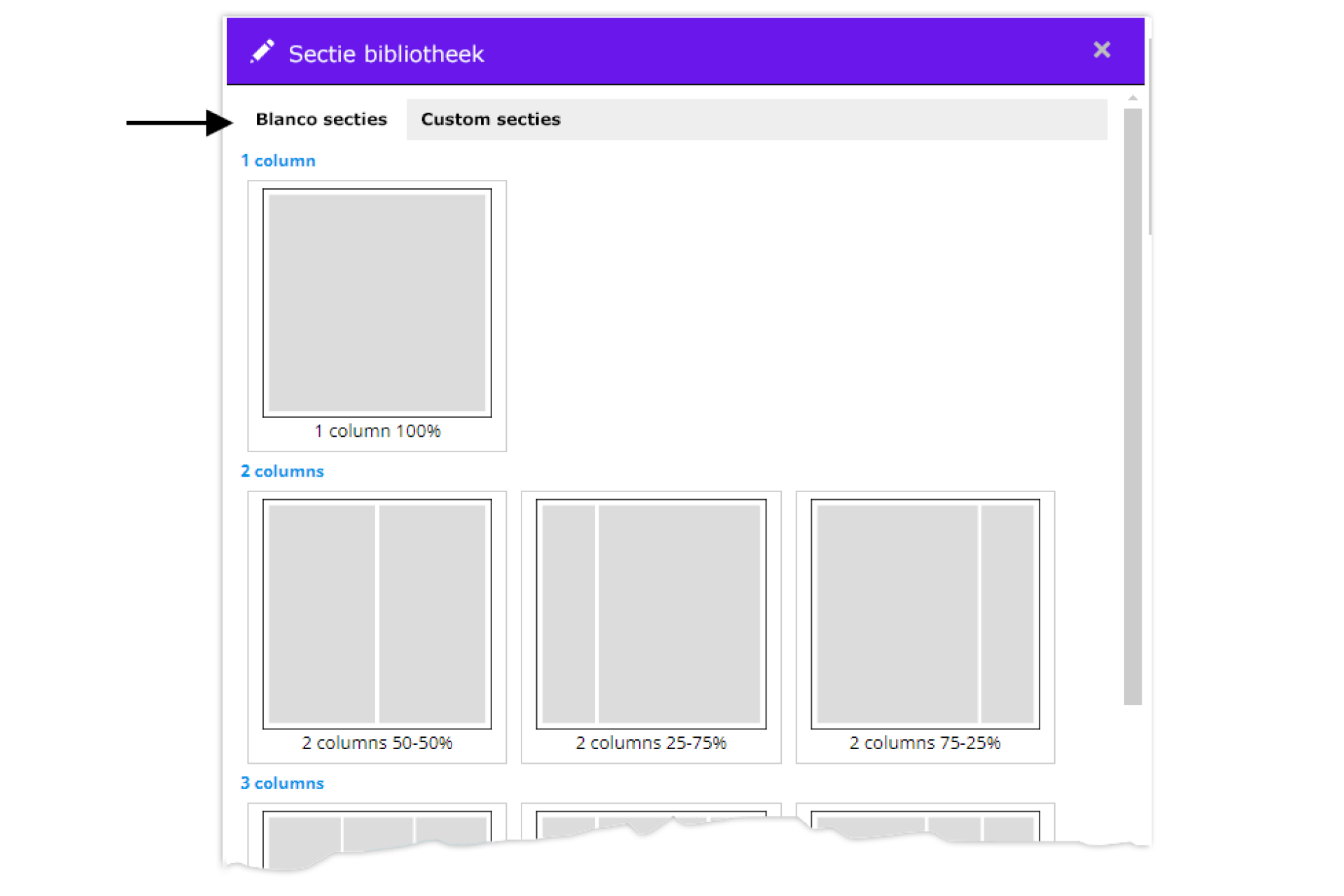
Blanco secties- lege secties voor het snel invoegen van een pagina indeling
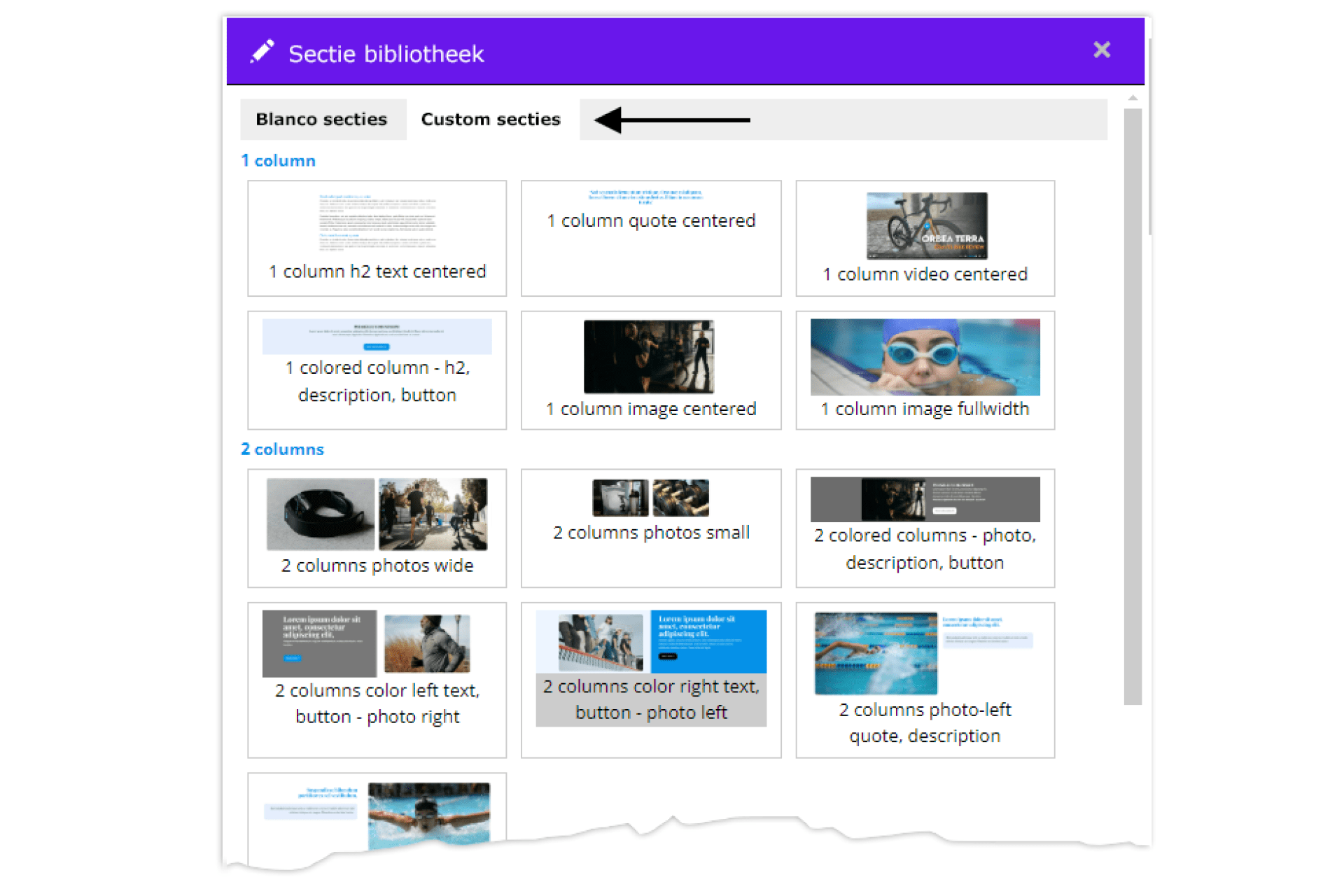
Custom secties - secties met inhoud en opmaak van o.a. een alinea, quote, 1 of meerdere afbeeldingen, video. Na invoegen van een custom sectie pas je tekst en beeld aan, op die manier kun je makkelijk en snel een pagina opbouwen met de onderdelen uit de bibliotheek.
Je kunt een sectie verplaatsen via de knop Volgorde secties wijzigen rechts bovenin de pagina. Je ziet hier een lijst met alle secties (door de secties een goede omschrijving in de titel te geven zijn ze sneller terug te vinden). Verplaats de sectie door via de sectie naar de juiste plek te slepen.
Sectie instellingen
Als je een nieuwe sectie toevoegt via Sectie toevoegen kun je een aantal eigenschappen voor de sectie instellen.
Of als je een bestaande sectie op de pagina wilt aanpassen, klik dan aan de linkerkant op de sectienaam. Vervolgens kun je de eigenschappen van de sectie instellen:
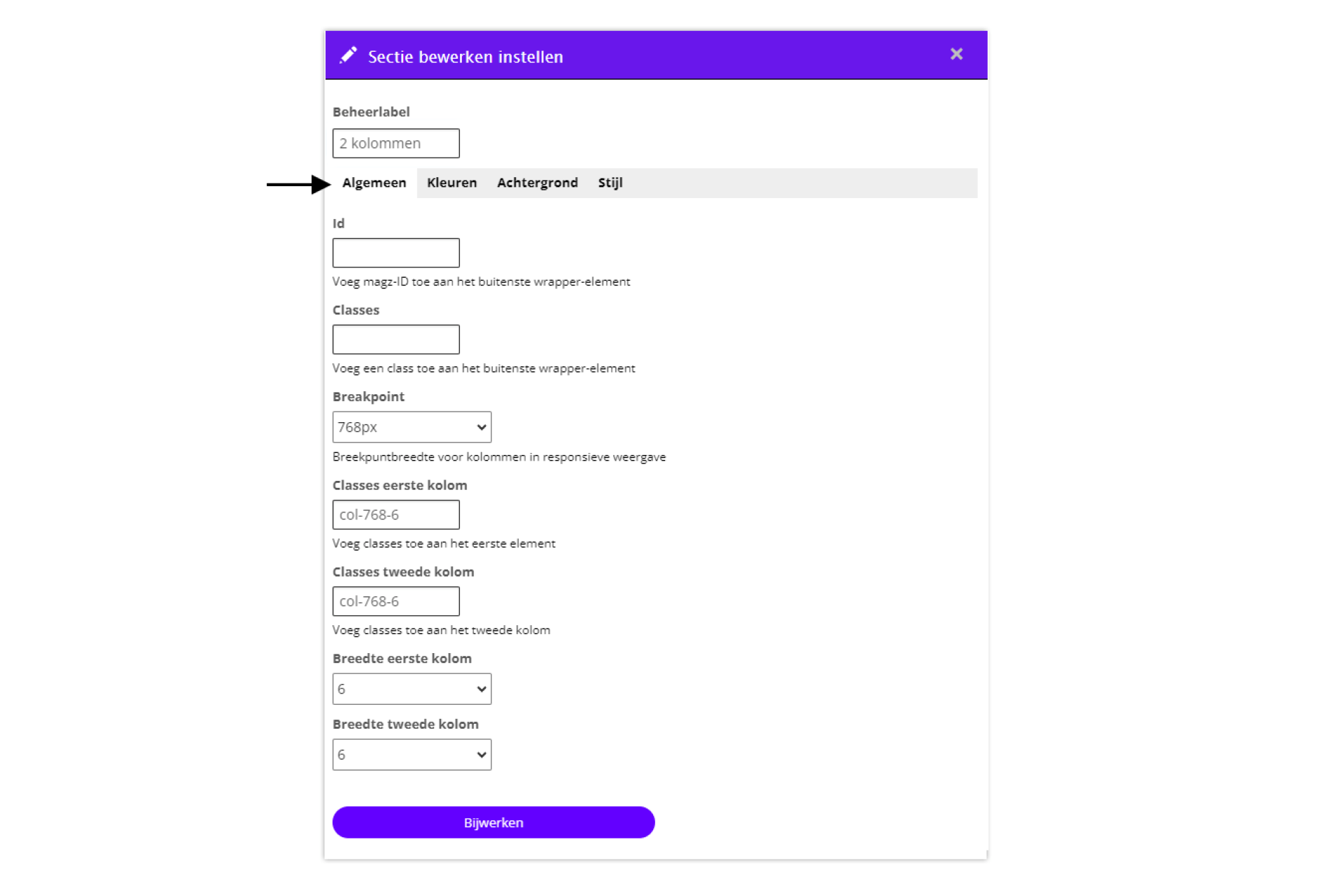
Tab Algemeen: Een sectie kan een indeling hebben van 1, 2, 3, 4, 5 of 6 kolommen. Na de keuze voor een sectie kun je de kolomindeling aanpassen (de indeling is een grid van 12, een sectie van 2 gelijke kolommen is 6 6, een sectie met 4 gelijke kolommen is 3 3 3 3) Breakpoint:Je kunt een breekpunt kiezen voor de schermbreedte waarbij de pagina anders wordt getoond. Op kleinere schermen worden kolommen hierdoor onder elkaar getoond in plaats van naast elkaar. Standaard staat het breekpunt op 768 pixels en zullen de kolommen bij een schermbreedte kleiner dan 768 pixels onder elkaar worden getoond. Meestal is dit goed en kun je de instelling laten staan.In sommige gevallen is het beter dat de kolommen eerder onder elkaar worden geplaatst bijv 1024 of 1280 pixels. Of juist later bij 600 pixels.
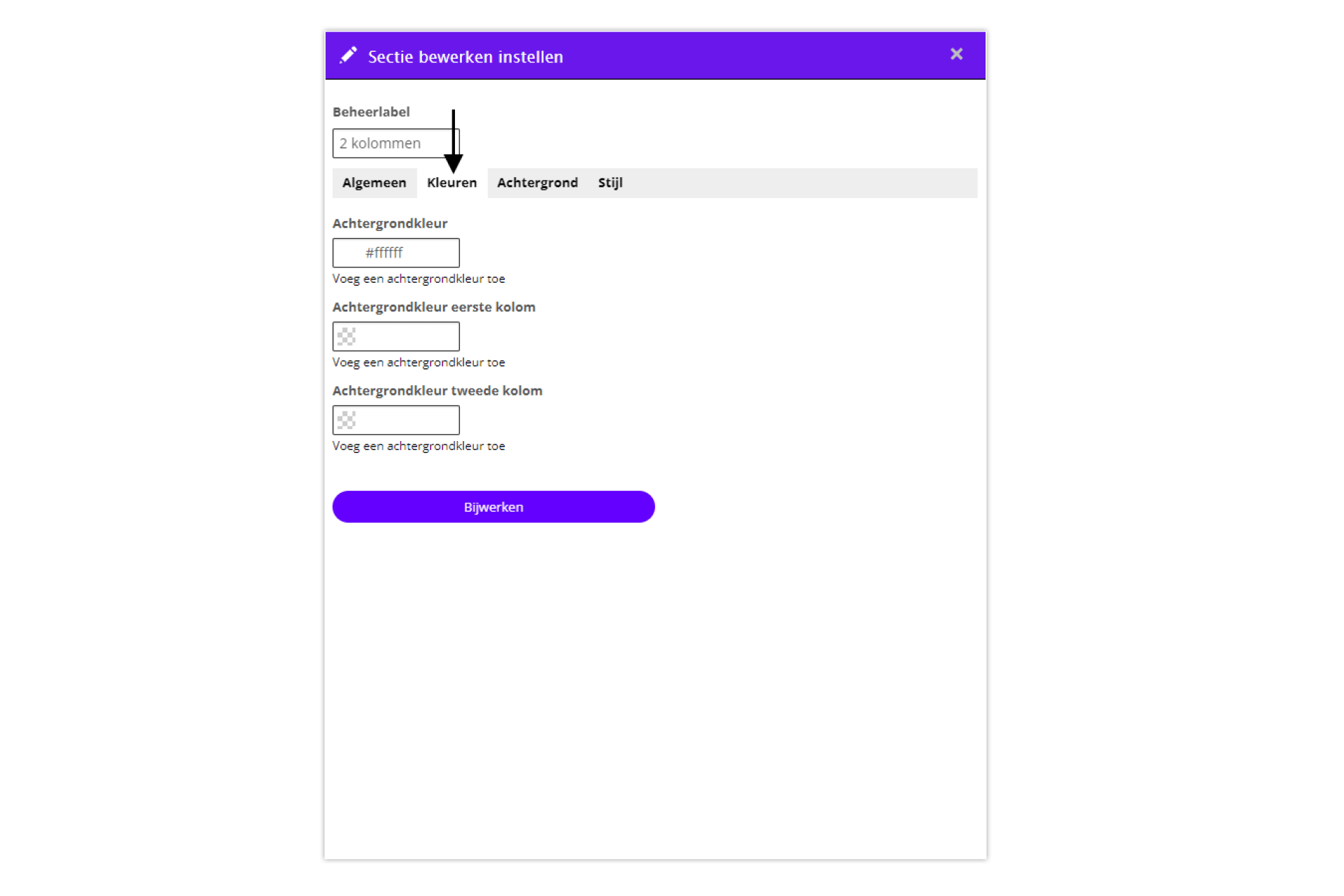
Tab Kleuren:Je kunt een achtergrondkleur instellen voor de hele sectie of per kolom
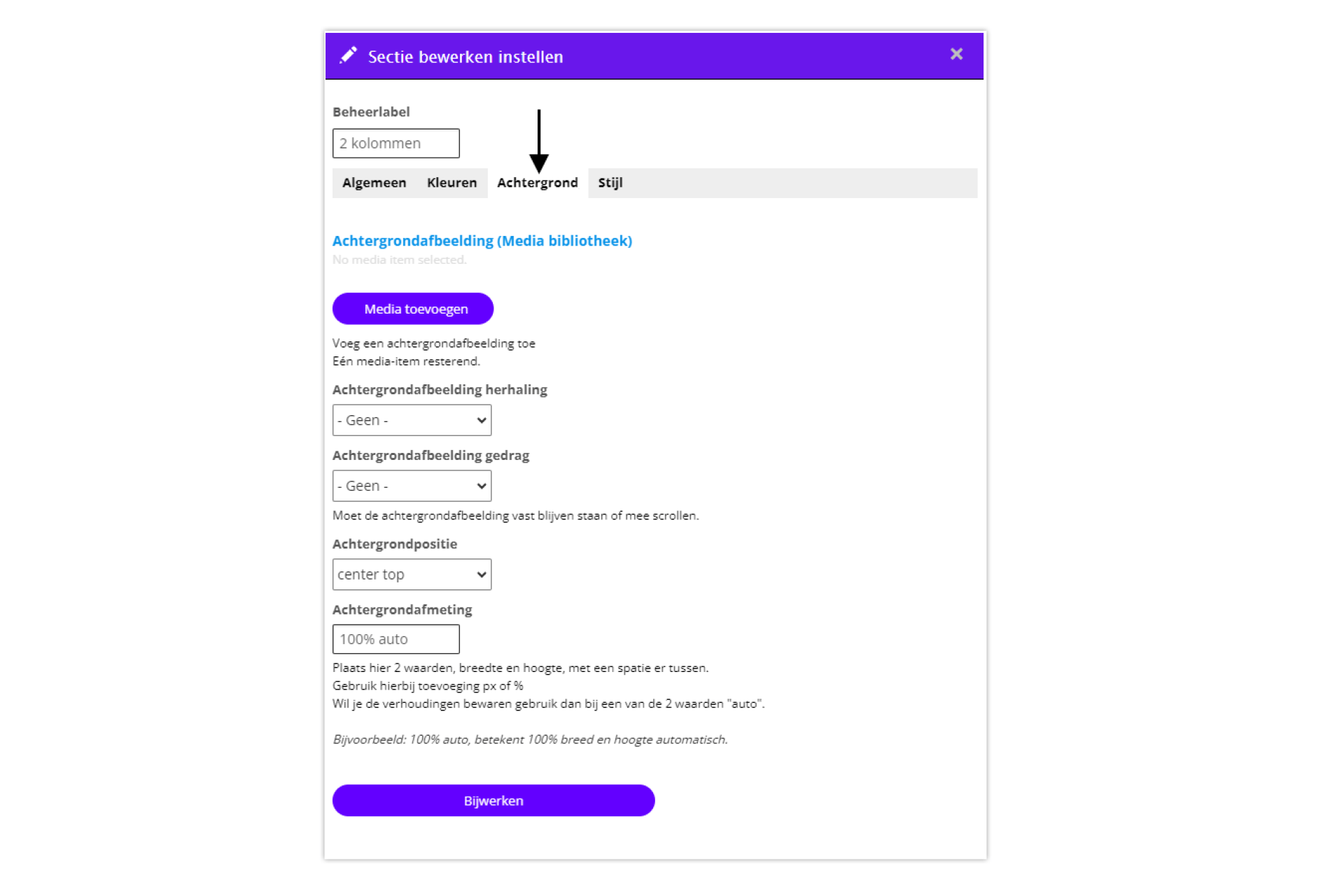
Tab Achtergrond: Je kunt een achtergrond afbeelding kiezen met bijbehorende instellingen voor de positie en de afmeting e.d.
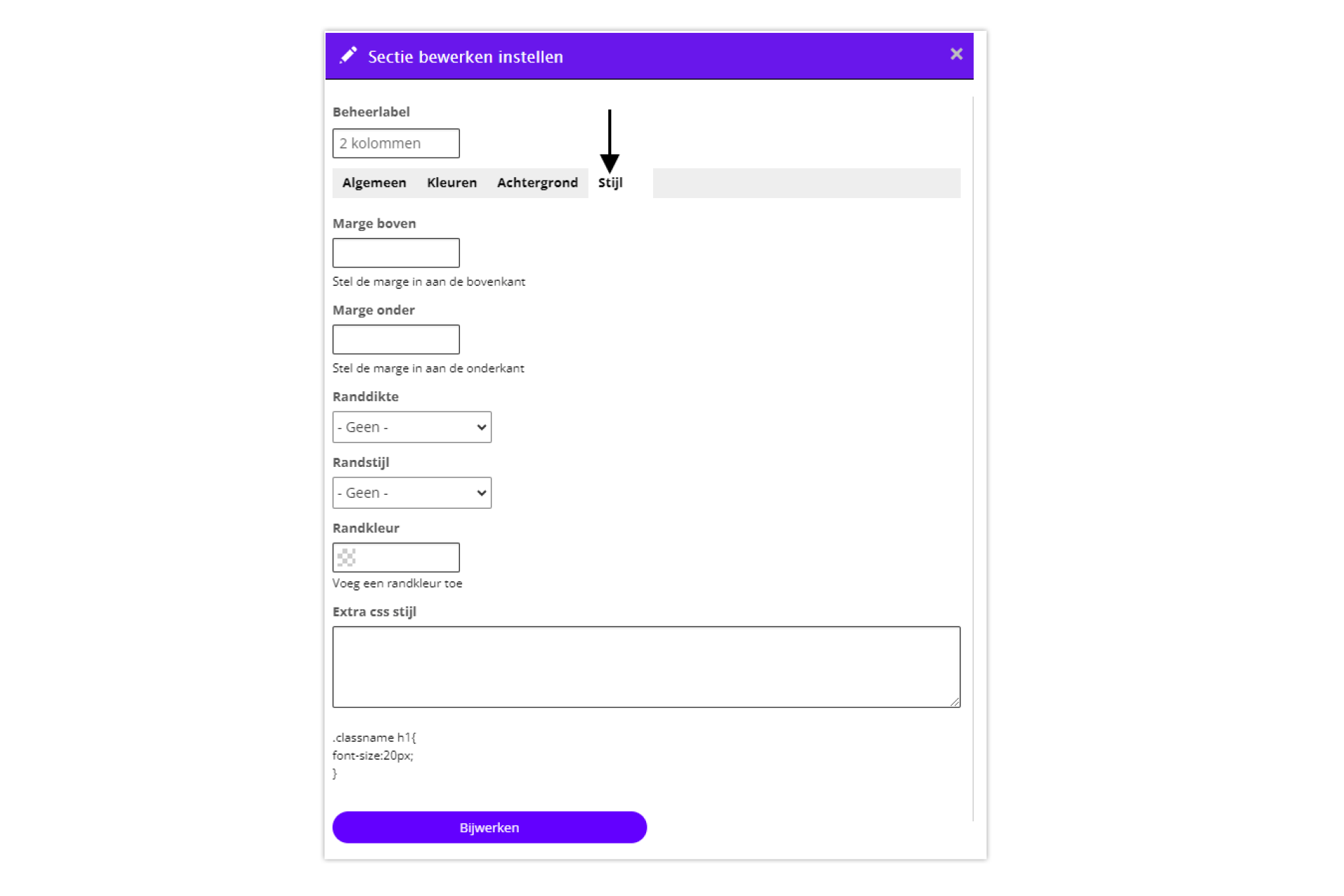
Tab Stijl:Je kunt hier wat ruimte boven of onder de gehele sectie toevoegen en een rand instellen. NB. Binnen de Professional Publisher licentie is hier een optie om custom css toe te voegen
Contentblokken toevoegen
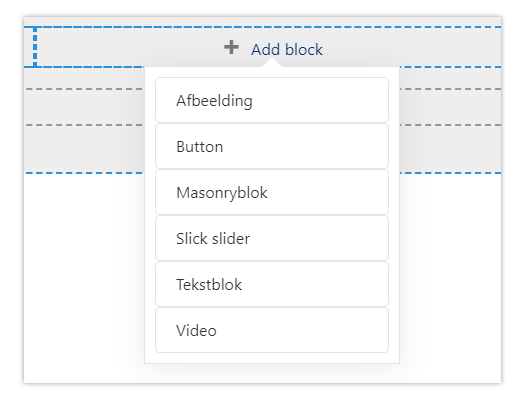
Een contentblok kun je alleen binnen een sectie toevoegen. Is er nog geen sectie, voeg die dan eerst toe. Binnen een sectie op de pagina zie je de optie "+ Add block":
Je kunt hier kiezen uit verschillende soorten contentblokken, in alfabetische volgorde:
Afbeelding
Button
Masonry (foto collage met vergroting)
Slick slider (Foto slider met verschillende fotoformaten, je kunt kiezen voor 1 foto per slide (kies fade of slide effect) - of voor meerdere foto's naast elkaar (kies hier alleen slide)
Tekstblok
Videoblok
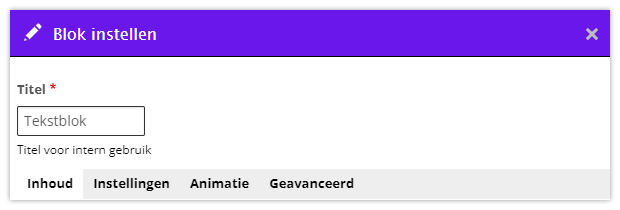
Als je een blok invoegt vul je een titel in (niet verplicht, standaard wordt het type content als titel gebruikt: tekst, afbeelding, enz), dit kan later handig zijn om het blok makkelijk te herkennen wanneer je het wilt verplaatsen. Je kunt de titel later nog toevoegen of wijzigen.
Hierna kun je de instellingen aanpassen onder de tabs Inhoud, Instellingen, Animaties, Geavanceerd.
Afbeelding
Een blok bewerken
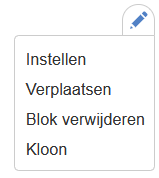
Bewerken: Wil je een bestaand blok bewerken klik dan rechts naast het blok op . Er klapt een menuutje open > kies nu instellen.
De andere opties onder dit menu:
Verplaatsen:Je kunt een blok eenvouding verplaaten op de pagina zelf via drag and drop. Wanneer je met je muis over het blok komt zie je . Nu kun je met de muis het blok slepen naar een andere kolom of sectie.
Wanneer de afstand te groot is om te slepen kun je het blok sneller verplaatsen via het kleine edit menu. Klik op en kies verplaatsen. Je ziet een lijst met de namen van de contentblokken in de sectie waarin je je bevindt.
Sleep het blok via omhoog of omlaag naar de juiste positie binnen de sectie. Wil je het blok verplaatsen naar een andere sectie, open dan de dropdown bovenin en kies de gewenste sectie en de gewenste kolom. Klik op verplaatsen.
Blok verwijderen:het blok van de pagina verwijderen
Kloon:Een kopie maken van het blok. Het gekloonde blok komt onder het origineel te staan, versleep of verplaats het gekloonde blok naar de gewenste kolom. LET OP: na het klonen eerst de pagina opslaan voordat je het gecloonde blok gaat bewerken
Blok instellingen
Als je een nieuwe blok invoegt of je gaat een bestaand blok bewerken kun je de instellingen vinden onder de 4 tabs: Inhoud, Instellingen, Animaties, Geavanceerd.
Veel velden die je kunt instellen zie je terug in de editschermen van alle contentblokken:
Tab Inhoud:
Titel - Voor intern gebruik
Anker - De naam in dit veld kun je gebruiken om vanuit een ander deel van de pagina naar dit contentblok te linken. Wanneer je hier bijv "Tekst1" zet kun je in het linkveld van een ander blok #Tekst1 plaatsen. Wanneer je op de link klikt scrolt de pagina naar het blok met de ankernaam "Tekst1". De "lees meer" / "read more" knopjes in de templates in de bibliotheek zijn op die manier gemaakt.
Link - een link aan het hele tekstblok, button of afbeelding
Externe link: plak de url van een externe websitepagina in het veld Link.
Interne link: begin de naam van de gewenste pagina te typen, al snel krijg suggesties van titels van bestaande pagina’s waaruit je de juiste kunt kiezen.
Een link naar een anker (naar een ander deel op de pagina), zie de beschrijving hieronder:
Tab Instellingen:
Padding - de ruimte binnen een blok tussen de content en de rand van het blok
Marge - De ruimte rondom het blok tot aan de rand van de sectie.
NB. Bij Magzmaker zelf gebruiken we meestal de margin om de breedte te bepalen. Bij een tekstblok zetten we vaak links en rechts 25% margin. Het contentdeel wordt dan 50%. Je zou ook bij het veld Width 50% kunnen instellen. Zet dan in het linker en rechter margin veld "auto" om het blok te centreren. De waarde "auto" zorgt ervoor dat de beschikbare ruimte gelijk wordt verdeeld.
Breedte, Max-breedte- De Breedte (Width) kun je in % of px instellen. Je kunt de width ook leeg laten en de afmeting bepalen dmv de margin (de ruimte die je aan de buitenkant van het blok wilt)
Hoogte - De hoogte hoef je bijna nooit te gebruiken, de content bepaalt in de meeste gevallen de hoogte van een blok
Achtergrondkleur - stel de achtergrondkleur van het blok in.
Je kunt ook een achtegrondafbeelding toevoegen
Tab Animatie
Kies hier een gewenste animatie uit de drop-down lijst, de duur en de start-tijd
tab Geavanceerd
BijResonsive staat aangevinkt: Mobile spacing 15px. Op mobiele weergave wordt een blok 100% met 15px ruimte aan de zijkanten. In de meeste gevallen is dit een goede weergave.
In een enkel geval kun je een andere afmeting en ruimte aan de zijkant willen en kun je deze optie uitvinken.
Randen Kies een rand-dikte -kleur en -stijl. Ook de afronding van de hoeken stel je hier in.
Opslaan
Een pagina moet worden opgeslagen om wijzigingen aan secties of blokken zichtbaar te maken op de (gepubliceerde) live pagina. Opslaan doe je met de paarse knop rechts bovenaan de pagina Opslaan en verder bewerken.
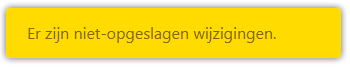
Als er bewerkingen nog niet zijn opgeslagen zie je dat aan de gele melding linksbovenin de pagina.
De paginga in VOORBEELD modus toont ook alleen de opgelagen wijzigingen.