
686, 687
Kopiëren of template maken
,
Editie kopiëren
Video
Video's kunnen veel informatie in een relatief korte tijd overbrengen. Ze trekken niet alleen de aandacht, ze houden die ook vast.
Op een pagina in bewerk-modus voeg je het content-blok Video toe of je opent de instellingen van het blok om aanpassingen te doen.
Een content-blok staat altijd in een sectie. Als je begonnen bent met een lege pagina voeg dan eerst een sectie toe om daarna een video-blok toe te kunnen voegen. Lees hier meer over secties en hoe je die toevoegt.
Nieuwe video toevoegen of bestaande video vervangen
Ga naar de pagina waarop je de video wilt toevoegen of aanpassen en zorg dat de pagina in bewerk-modus staat. Bovenin de paarse balk kun je klikken op TERUG NAAR BEWERKEN om de pagina in bewerk-modus te zetten. Je ziet nu de hulp-lijnen van de secties op de pagina. Rechts van elk content-blok wordt de bewerk-knop zichtbaar wanneer je met de muis over het betreffende blok gaat.
2 manieren om een video toe te voegen
Je kunt een nieuwe video op twee manieren op de pagina toevoegen.
Je start met een nieuw leeg blok en voegt video toe en vult instellingen zelf in.
Via de Sectie bibliotheek voeg je snel en makkelijk een sectie met een video toe, de instellingen staan al ingevuld (maar kun je wijzigen als dat nodig is), je hoeft alleen de video te vervangen.
1. Leeg video-blok toevoegen
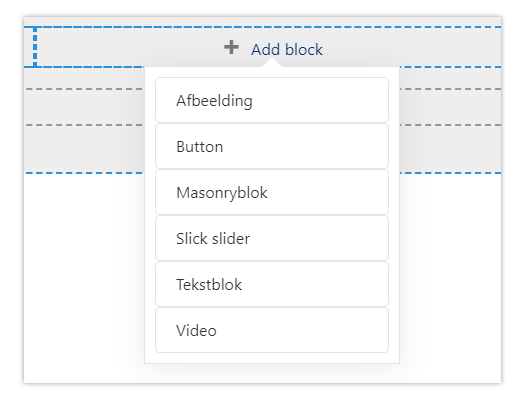
Klik in de kolom van een sectie op + Add block > Kies Video.
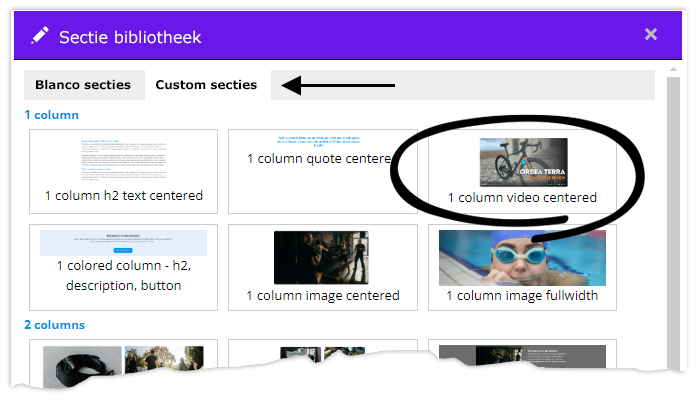
Klik in het midden van de pagina op Sectie invoegen uit bibliotheek > Open de tab Custom sections > Kies 1 column video centered.
Video vervangen
Je wilt op een pagina met bestaande content de video vervangen of je hebt een sectie met video uit de sectie bibliotheek ingevoegd:
Zorg dat de pagina in bewerk-modus staat
Klik op en dan op Instellen
Pas de Youtube url aan of upload een nieuw mp4 bestand
Pas eventueel het startbeeld aan (optioneel)
Youtube of mp4 uploaden
Een video kun je op de pagina zetten met een link naar Youtube
Een andere manier is om een .mp4 bestand te uploaden in de media-manager
Link Youtube video
Ga naar de pagina in bewerk-modus
Voor een nieuwe videoblok: klik op + Add block > Kies Video
Of voor het aanpassen van een bestaand video-blok: open het edit-scherm via het icon
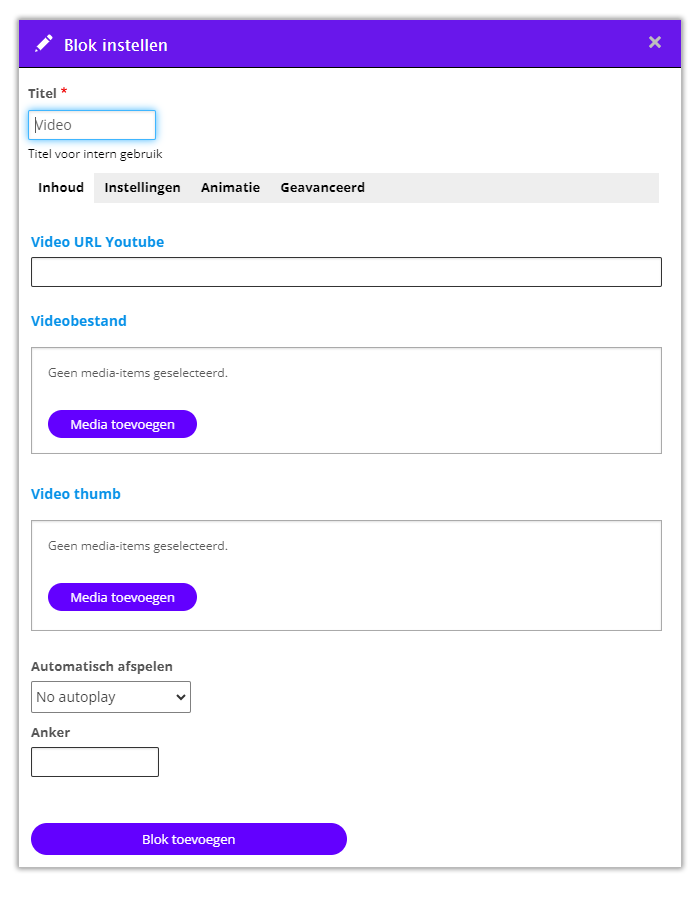
Plak in het geopende edit-scherm de url van de Youtube video in het veld Video URL Youtube
Standaard wordt de still van de Youtube video gebruikt, wanneer een ander beeld is gewenst kan er in het veld Video thumb media managereen afbeelding worden gekozen uit de Media manager.
Klik op de paarse knop Media toevoegen om de media manager te openen (of klik eerst op verwijderen voor het aanpassen van het startbeeld).Hoe je een afbeelding kunt uploaden in de Media manager lees je bij afbeelding uploaden
Mp4 bestand uploaden
Ga naar de pagina in bewerk-modus
Klik op + Add block > Kies Video
Of voor het aanpassen van een bestaand video-blok: open het edit-scherm via het icon
Klik onder het kopje Video bestand op de paarse knop Media toevoegen om een mp4 te kiezen uit de media manager of een mp4 te uploaden.
Of klik eerst op verwijderen voor het aanpassen van een bestaand mp4-bestand.
De Media manager wordt geopend, je kunt een eerder geüploade mp4 kiezen uit de bibliotheek of een nieuwe video uploaden
Klik bovenaan op de knop Bestand toevoegen en browse naar de video op je computer om deze in de media manager toe te voegen. Je kunt een mp4-bestand uploaden van maximaal 64 MB. Bestand te groot? Zo kun je ze verkleinen.
Standaard wordt het eerste beeld van de video getoond als still, wanneer een ander beeld is gewenst kan er een afbeelding worden gekozen uit de media manager in het veld Video thumb.
Klik hiervoor op de paarse knop Media toevoegen (of klik eerst op verwijderen voor het aanpassen van een bestaand startbeeld) om de media manager te openen.Hoe je een afbeelding kunt uploaden in de media manager lees je bij afbeelding uploaden
Video tools
Online zijn tools te vinden om een mp4-bestand te verkleinen of te converteren van een ander bestandsformaat naar een mp4-bestand. Bijv:
Instellingen in video-blok
In het edit-scherm vind je de optie autoplay. Dat kan in enkele gevallen gewenst zijn maar wij raden het niet aan. Niet alle browsers ondersteunen autoplay, dus ook wanneer deze optie staat ingesteld zal de video niet op alle browsers automatisch starten.
Vaak vinden gebruikers het prettiger om zelf te kiezen wanneer ze de video willen afspelen. Wanneer je autoplay wilt gebruiken raden we aan dit alleen in te stellen als de video in de header staat en direct bij het laden van de pagina in beeld is.
Algemene instellingen
In het geopende editscherm kun je via de 4 tabs (Inhoud/ Instellingen/ Animatie / Geavanceerd) de algemene instellingen van het blok aanpassen.
Een beschrijving van de instellingen in de verschillende tabs vind je op de pagina pagina bewerken
Afmeting en positie op de pagina
Je kunt afmeting en de positie van een video op de pagina op verschillende manieren maken. Lees hierover meer op de pagina Afmeting en positie:
Je kunt een mp4 bestand ook als achtergrondvideo van de pagina instellen, deze speelt dan zonder geluid af.
Kijk op de pagina Achtergronden voor meer informatie over het instellen van de achtergrondvideo.